The post Mise en place des types IFC appeared first on ESmart Solutions.
]]>1. Types prédéfini IFC au niveau du type
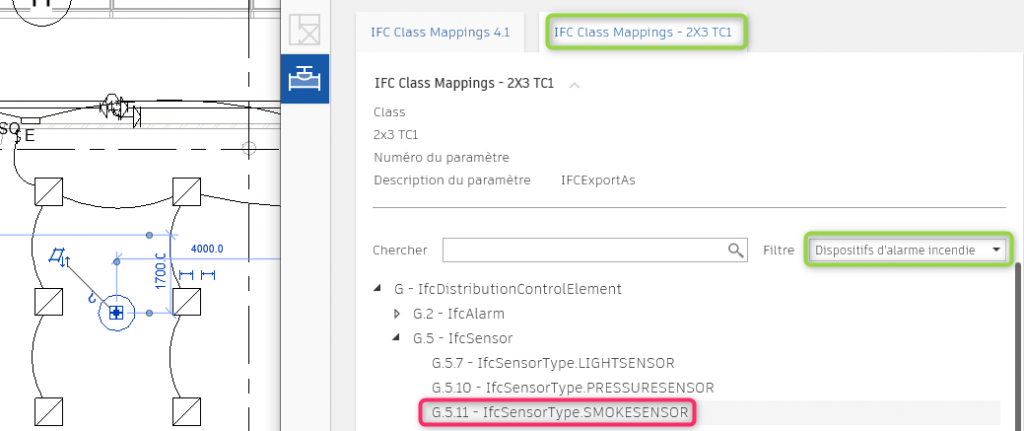
Nous allons prendre comme exemple la catégorie Revit « Dispositifs d’alarme incendie » et sont équivalent IFC » IfcAlarmType » – BELL, BREAKGLASSBUTTON, LIGHT, MANUALPULLBOX, SIREN, WHISTLE, USERDEFINED and NOTDEFINED.
2.Assignation d’une classe IFC à une catégorie Revit
Nous préconisons l’installation de l’outil « AUTODESK CLASSIFICATION MANAGER FOR REVIT » depuis le lien suivant : http://www.biminteroperabilitytools.com/classificationmanager.php
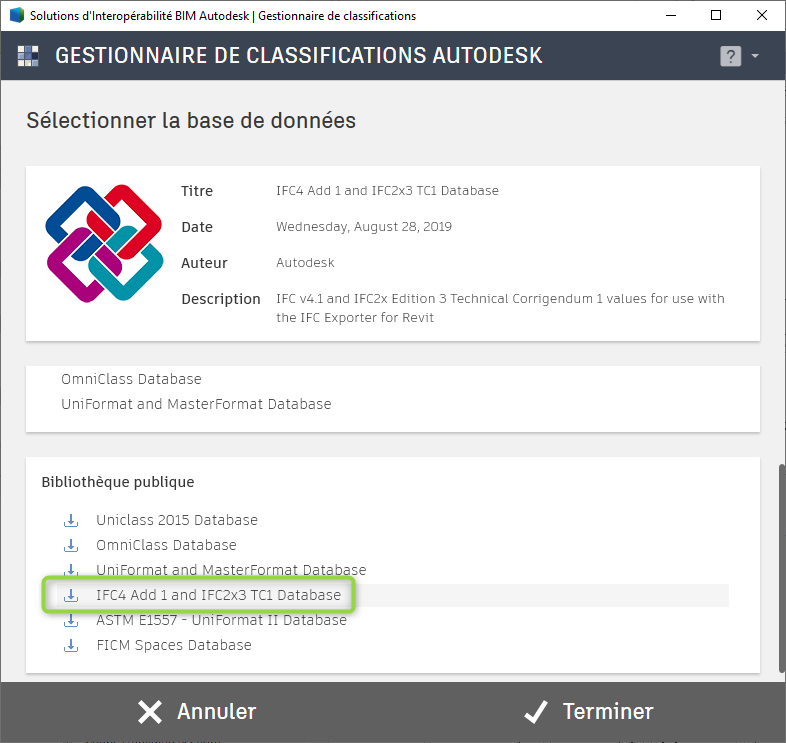
2.1.Chargement de la base données IFC

2.2.Assignation d’un Type IFC connu à l’objet
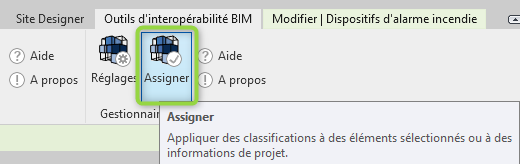
Sélectionner l’objet souhaité
2.3.Assignation d’un Type IFC utilisateur à l’objet
Sélectionner l’objet souhaité
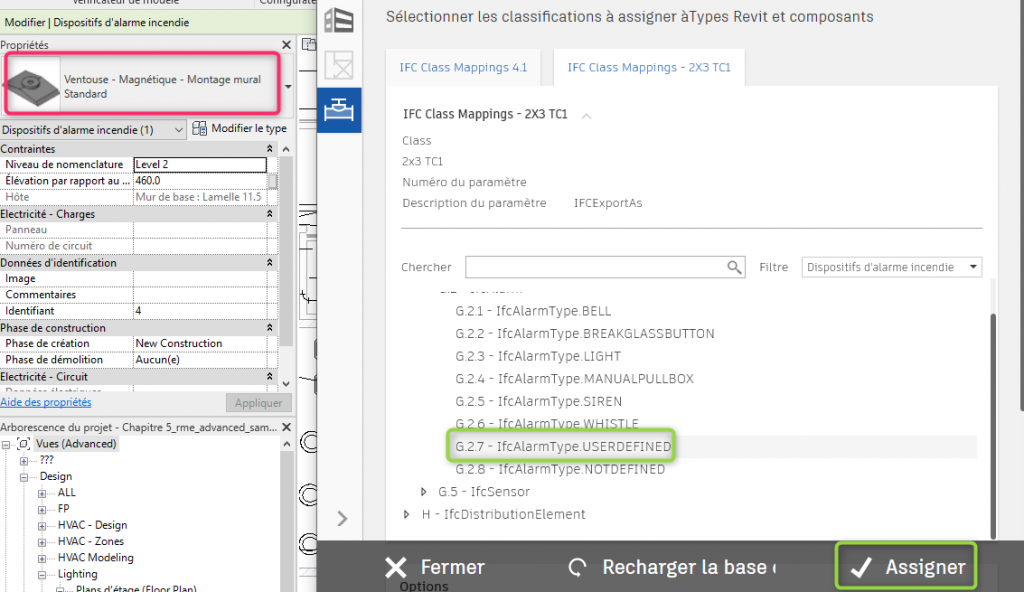
Ajouter le paramètre partagé suivant
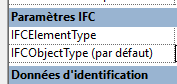
Dans Revit, il est possible d’utiliser deux paramètres pratiques.
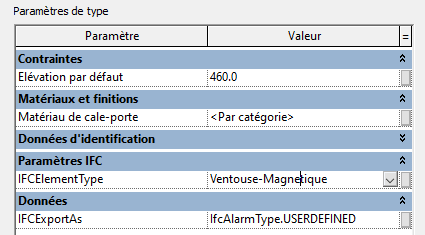
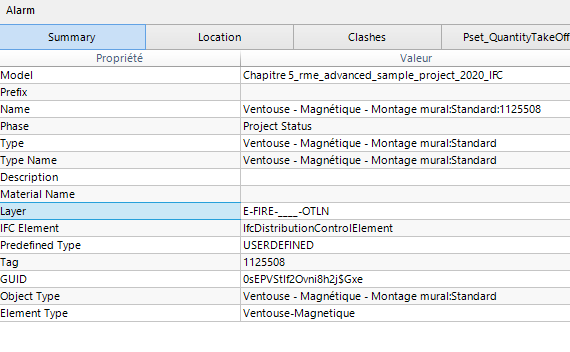
- IfcElementType (liaison en tant que propriété de type)
- IfcObjectType (liaison en tant que propriété d’instance)
Avant la version 18.4.0 de l’exportateur IFC, IfcElementType ne fonctionnait que pour les entités de meubles, mais il semble fonctionner pour tous à l’heure actuelle.
J’ai imaginé une règle :Il faudra remplir obligatoirement IfcElementType, mais s’il existe des entités qui n’ont pas de types (par exemple, IfcElectricDistributionPoint, IfcFooting et IfcPile), j’utilise ensuite IfcObjectType.
N.B:
Sauf mention contraire, ce travail est autorisé par une licence Creative Commons Attribution – Pas d’utilisation commerciale – Partage dans les mêmes conditions 3.0 non transposé.

The post Mise en place des types IFC appeared first on ESmart Solutions.
]]>The post Mise en place des zones pour l’export IFC appeared first on ESmart Solutions.
]]>1.Organisation spatiale d’un fichier IFC
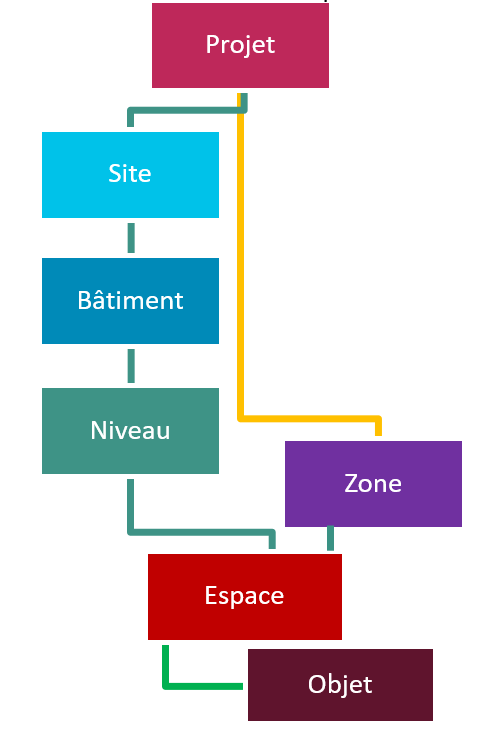
Chacun des éléments décris a une classe IFC correspondantes:
| Site | IfcSite |
| Bâtiment | IfcBuilding |
| Niveau | IfcBuildingStorey |
| Zone | IfcZone |
| Espace | IfcSpace |
2.Paramétrage Revit
Nous conseillons d’utiliser un fichier de paramètre partagés, dans lequel il faudra définir le groupe « Zones » ensuite les paramètres de nom de zone sous format texte.
Ensuite il faudra les ajouter comme paramètres de projet sous le Regroupement des paramètres « Paramètres IFC »

L’ajout des paramètres « ZoneName » est applicable aussi bien pour la catégorie « Espaces » que « Pièces »
3.Renseignement des paramètres
Nous sommes parties des hypothèses suivantes:
| Type de Zone | Paramètres Partagés Revit |
| Zones en fonction du type de bâtiment | ZoneName |
| Zones liées à la CMSI | ZoneName2 |
| Zones avec désenfumage | ZoneName3 |
| Zones d’influence d’une armoire électrique | ZoneName4 |
Pour ensuite renseigner les paramètres des zones.
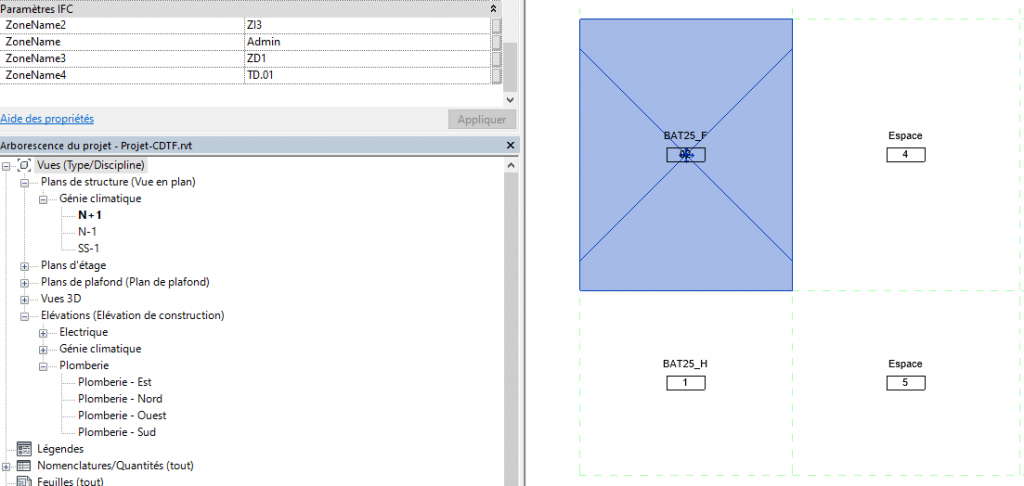
4.Fichier IFC
En exportant le Fichier IFC, nous obtenons le résultat suivant:
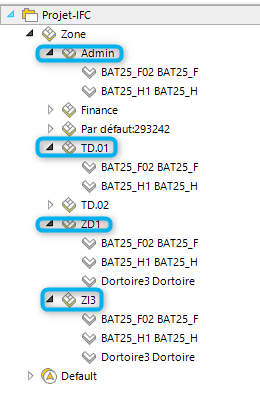
N.B:
Sauf mention contraire, ce travail est autorisé par une licence Creative Commons Attribution – Pas d’utilisation commerciale – Partage dans les mêmes conditions 3.0 non transposé.
The post Mise en place des zones pour l’export IFC appeared first on ESmart Solutions.
]]>The post Les familles Revit électricité (2/2) : Les paramétrages de la famille appeared first on ESmart Solutions.
]]>1. Paramètres de catégorie de famille « Types d’élément »
1.1 Transformateur /TGBT /Tableau divisionnaire /Interrupteur de l’équipement
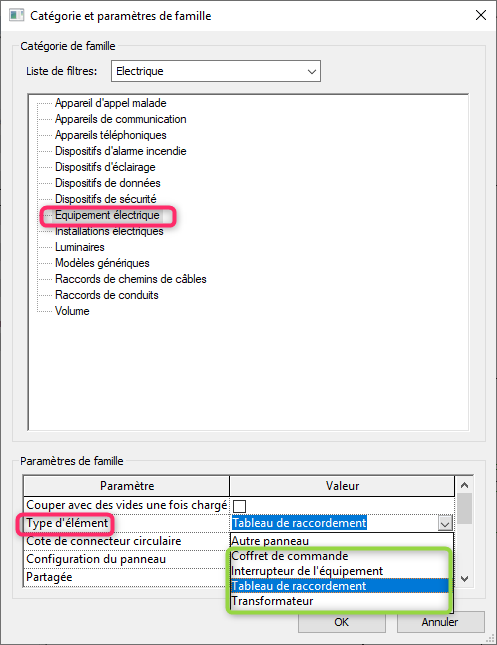
1.2 Baie de brassage /CMSI /CDI /Autre centrale
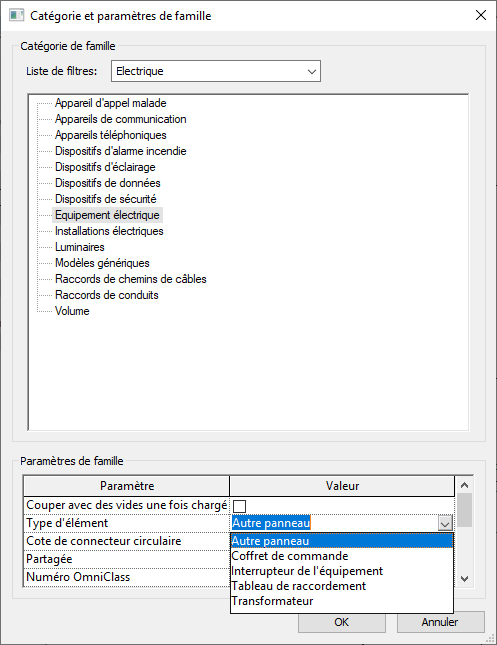
2. Paramètres de famille l’option « Partagée »
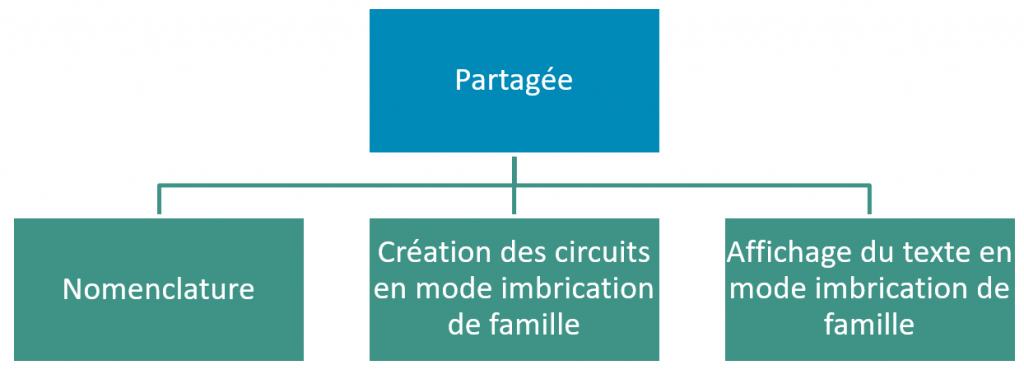
Cette option nous permet de mieux maitriser les familles en mode projet :
2.1 Nomenclature
En cochant l’option « Partagée » dans une famille de prise de courant que l’on insère dans un poste de travail PT302, nous allons avoir en nomenclature d’installation électrique :
| Nom | Nombre |
| PT302 | 1 |
| PC | 3 |
| Prise RJ45 | 2 |
2.2 Création des circuits en mode imbrication de famille
L’exemple le plus typique c’est les gaine tête de lit dans les projets d’hôpitaux : en cochant l’option « Partagée » dans une famille de prise de courant que l’on insère dans une gaine tête de lit, nous allons pouvoir créer le circuit de « Puissance » .
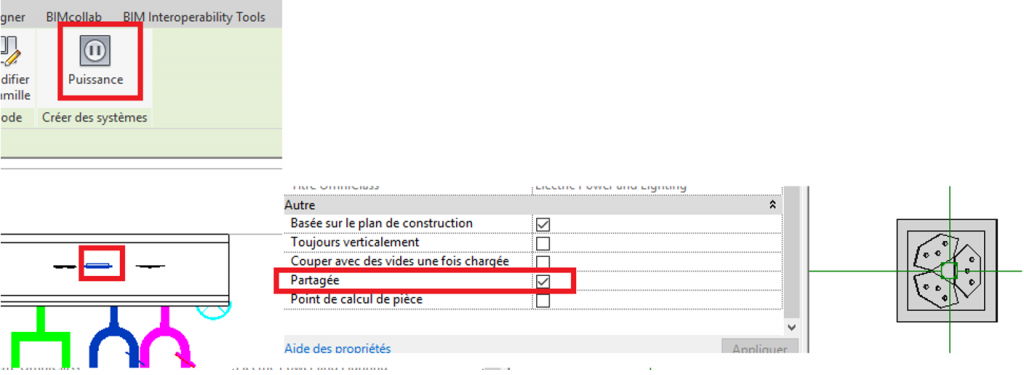
Un grand merci à l’équipe de Bimintouch qui nous a permis de découvrir cette fonction.
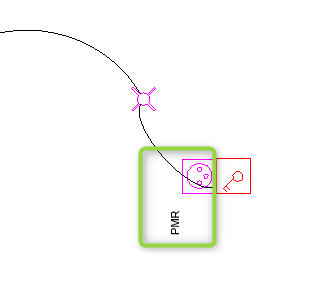
2.3 Affichage du texte en mode imbrication de famille
Afin de pouvoir afficher un texte paramétrique pour une prise de courant il faudra utiliser les étapes suivantes :
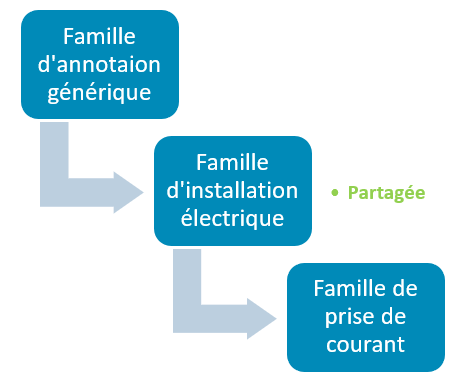
C’est grâce à Monsieur « Thierry Relave » de la société « Mensch und Maschine Suisse » que nous avons pu connaitre cette fonction.
3. La sous-catégorie
Les symboles de vos familles en électricité doivent être, dans leurs majorités, fait en famille 2D de catégorie « Elément de détail ». Ensuite la sous-catégorie doit être créée pour dessiner le symbole. Après on insère cette famille dans notre objet 3D dans la bonne vue.
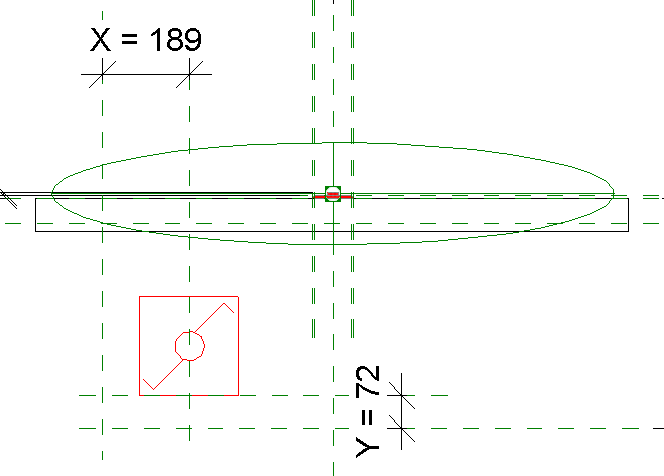
L’intérêt de cette sous-catégorie est de gérer les couleurs de notre bloque et de mieux maitriser l’export Dwg.
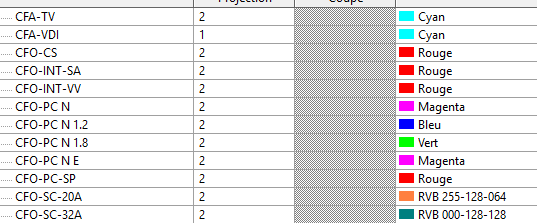
Sauf mention contraire, ce travail est autorisé par une licence Creative Commons Attribution – Pas d’utilisation commerciale – Partage dans les mêmes conditions 3.0 non transposé.
The post Les familles Revit électricité (2/2) : Les paramétrages de la famille appeared first on ESmart Solutions.
]]>The post Les familles Revit électricité (1/2) : Le paramétrage des connecteurs appeared first on ESmart Solutions.
]]>Nous allons commencer la présentation et le paramétrage des connecteurs électriques
1. Les types des connecteurs en électricité
- Electriques
- Chemins de câbles
- Conduits
1.1 Les connecteurs électriques
- Les connecteurs de puissance :
- Puissance équilibrée
- Puissance non équilibrée
- Les connecteurs courants faibles :
- Données
- Téléphone
- Communication
- Sécurité
- Appel malade
- Alarme incendie
- Contrôles
2. Le paramétrage des connecteurs en électricité
- Les connecteurs de chemin de câbles :
- Hauteur
- Largeur
- Angle
- Description du connecteur
- Les connecteurs de conduits :
- Diamètre ou Rayon
- Angle
- Description du connecteur
- Les connecteurs de puissance :
- Nombre de pôles
- Indice de charge
- Tension
- Charge (Charge par phase si non équilibrée)
- Facteur de puissance
- Description du connecteur
3. Le paramétrage du connecteur
pour l’exécution
Le paramètre indispensable pour bien faire ses circuits en exécution est « Description du connecteur »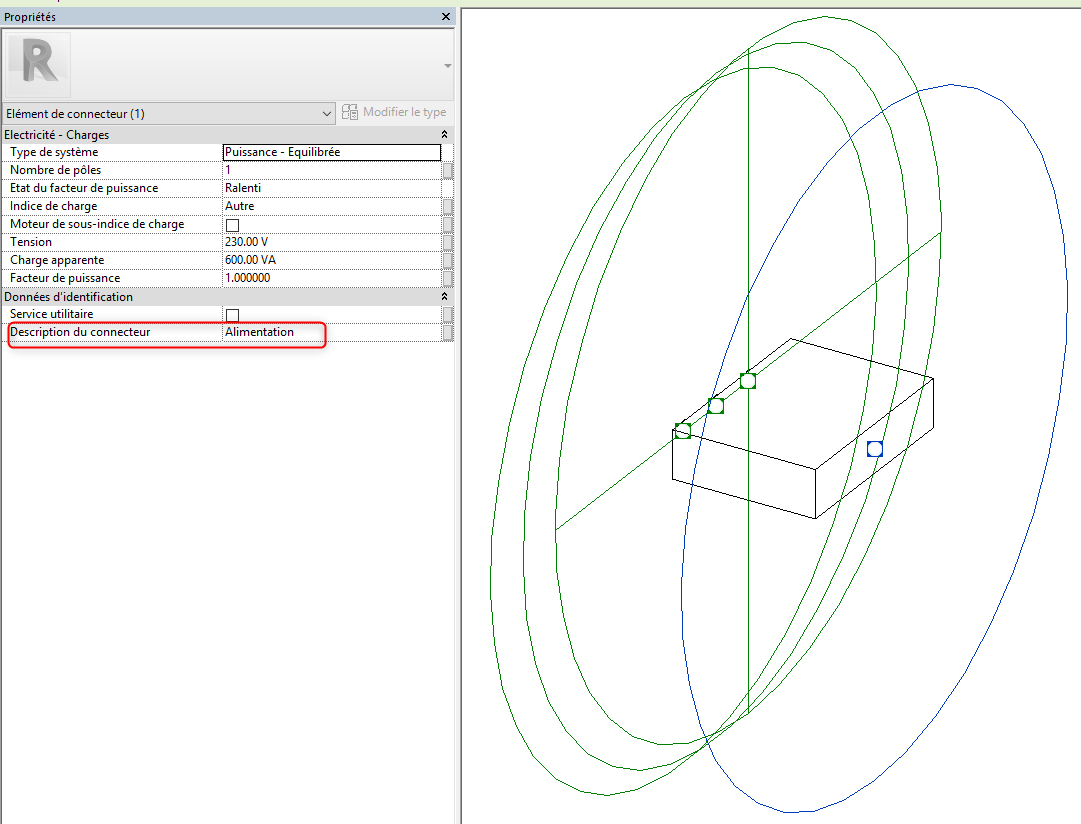
Ainsi en démarrant la création d’un circuit, de puissance ou autre, grâce aux renseignements réalisés dans les différents connecteurs nous avons la possibilité de choisir la connexion à réaliser.
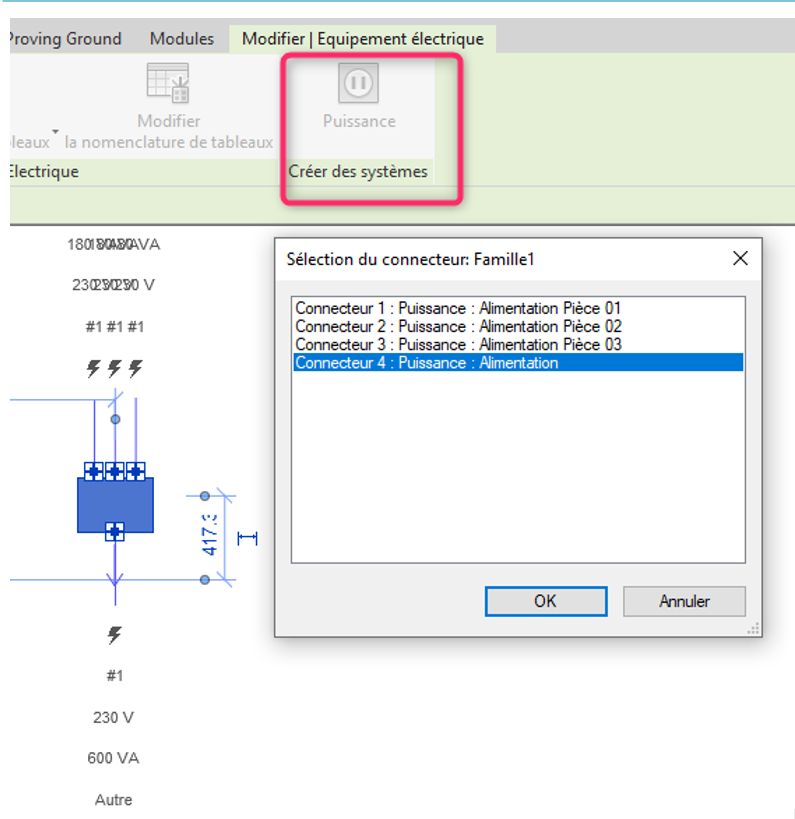
Sauf mention contraire, ce travail est autorisé par une licence Creative Commons Attribution – Pas d’utilisation commerciale – Partage dans les mêmes conditions 3.0 non transposé

The post Les familles Revit électricité (1/2) : Le paramétrage des connecteurs appeared first on ESmart Solutions.
]]>